欢迎使用地大视讯网络会议系统
欢迎您使用地大视讯网络会议系统。本手册旨在帮助您快速掌握系统的各项功能,确保您能顺畅、高效地发起或参与在线会议。请在使用前仔细阅读本指南。
一、 系统简介与访问方式
1.1 系统简介
地大视讯是一款基于云服务的专业高清视频会议系统,支持多方音视频通话、屏幕共享、文档协作、在线白板、会议录制与回放等功能,适用于远程教学、学术研讨、工作汇报、团队协作等多种场景。
1.2 访问方式
- 电脑端(推荐):使用主流浏览器(如Chrome、Edge)访问指定网址。
- 移动端:通过官方应用商店下载“地大视讯”APP。
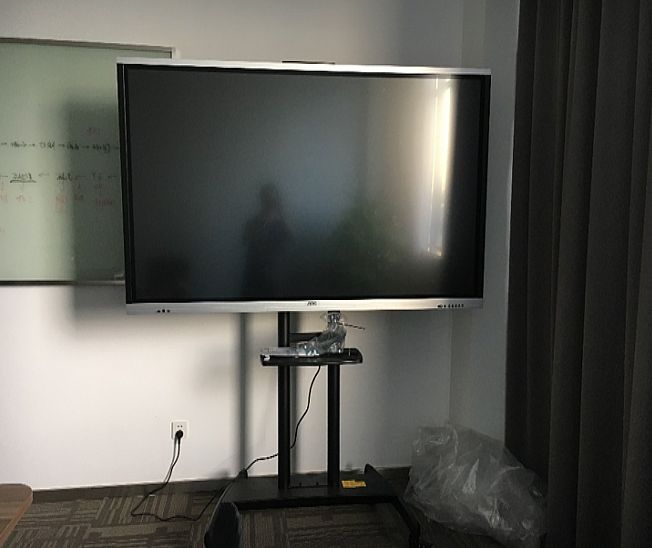
- 会议室硬件终端:配置专用的视频会议硬件,通过IP地址或云平台入会。
首次使用需使用学校统一身份认证账号登录。
二、 快速开始:发起与加入会议
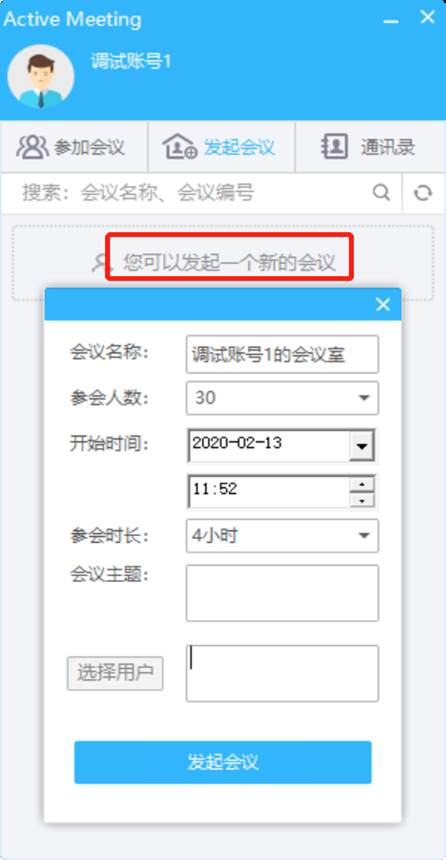
2.1 发起即时会议
1. 登录系统后,在主页点击“快速会议”或“立即开会”按钮。
2. 系统将自动创建一个会议房间,并生成唯一的“会议号”及“入会密码”。
3. 您可以通过“邀请”功能,将会议链接、会议号及密码通过邮件、即时通讯工具等方式发送给参会者。
2.2 预约周期性会议
1. 点击“预约会议”,填写会议主题、时间、时长、预计参会人数等信息。
2. 可设置会议密码、入会静音、等候室等高级选项。
3. 保存后,系统将生成固定的会议号,方便重复使用。预约信息可同步至个人日历。
2.3 加入会议
1. 点击收到的会议链接,或在登录后首页的“加入会议”框中输入会议号及密码。
2. 首次使用,浏览器可能会请求摄像头与麦克风权限,请点击“允许”。
3. 进入等候室或会议前,建议进行“音频/视频设置”测试设备是否工作正常。
三、 会议核心功能操作指南
3.1 音视频控制
- 开启/关闭摄像头:点击底部工具栏的摄像头图标。
- 静音/取消静音:点击底部工具栏的麦克风图标。建议在非发言时保持静音,减少背景噪音。
- 切换设备:点击音频/视频设置图标,可在扬声器、麦克风、摄像头列表中进行切换。
3.2 屏幕共享与协作
- 共享屏幕:点击底部工具栏“共享屏幕”按钮,选择需要共享的整个桌面、特定应用窗口或浏览器标签页。共享过程中,工具栏会悬浮显示,可随时停止共享。
- 互动白板:点击“白板”功能,所有参会者可同时在白板上绘制、书写、插入图形或文本,进行实时头脑风暴。
- 文件共享:可将PPT、PDF、Word等文档上传至会议中,支持参会者同步翻页浏览。
3.3 参会者管理(主持人专属)
主持人拥有管理权限,可:
- 管理参会者:在“参会者”列表中,对成员进行静音、移除、设为联席主持人等操作。
- 开启等候室:审核请求入会的成员,确保会议安全。
- 锁定会议:会议开始后,可锁定会议,防止新成员加入。
3.4 会议录制
主持人或获得授权的参会者可点击“录制”按钮,将会议的音视频及共享内容录制下来。录制文件通常会后会自动处理并保存至个人云空间或发送至邮箱,请注意查收。
四、 会前准备与最佳实践建议
- 环境与设备检查:选择安静、光线充足的环境;提前测试网络、摄像头、麦克风及扬声器。建议佩戴耳机以获得更佳音频效果并避免回声。
- 资料准备:提前将需要演示的文档、图表等材料整理妥当,便于快速共享。
- 会议礼仪:发言时清晰有条理;非发言时保持静音;尊重他人发言,利用“举手”功能有序提问。
- 网络要求:为保证流畅体验,建议使用稳定的有线网络或高速Wi-Fi。
五、 常见问题与故障排除
- 无法加入会议:请确认会议号与密码是否正确;检查网络连接;尝试刷新页面或重新登录。
- 没有声音或视频:检查设备是否被正确选择并已授予浏览器权限;尝试在设置中切换其他音频/视频设备。
- 共享屏幕无内容:确认共享的是正确的窗口;某些安全软件或系统设置可能阻止共享,请临时调整相关设置。
- 画面卡顿或声音断续:通常是网络不稳定导致。请关闭不必要的网络占用程序,或尝试降低视频清晰度设置。
如遇其他技术问题无法解决,请联系学校信息化技术支持中心。
---
祝您使用愉快,会议顺利!
(地大视讯运营团队)